官方教程内容
公式管理器
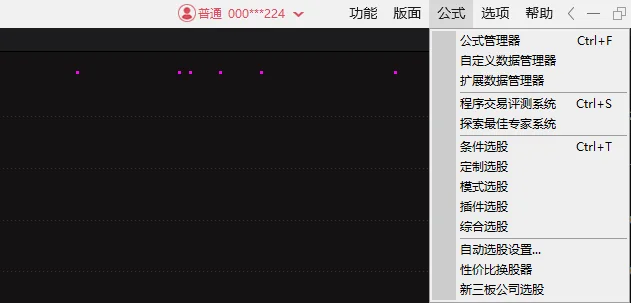
打开方式:公式→公式管理器(快捷键:Ctrl+F)
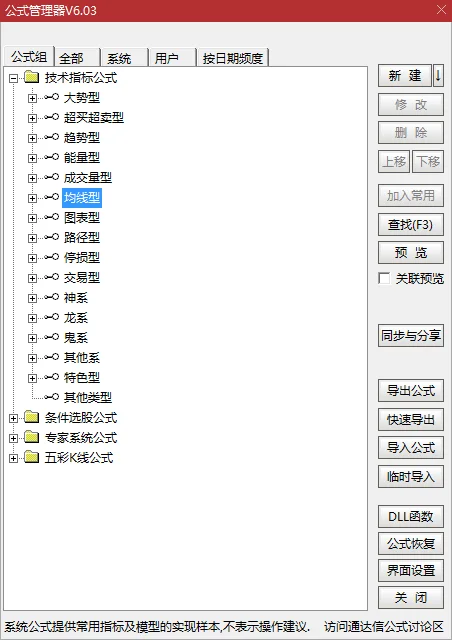
公式编辑器
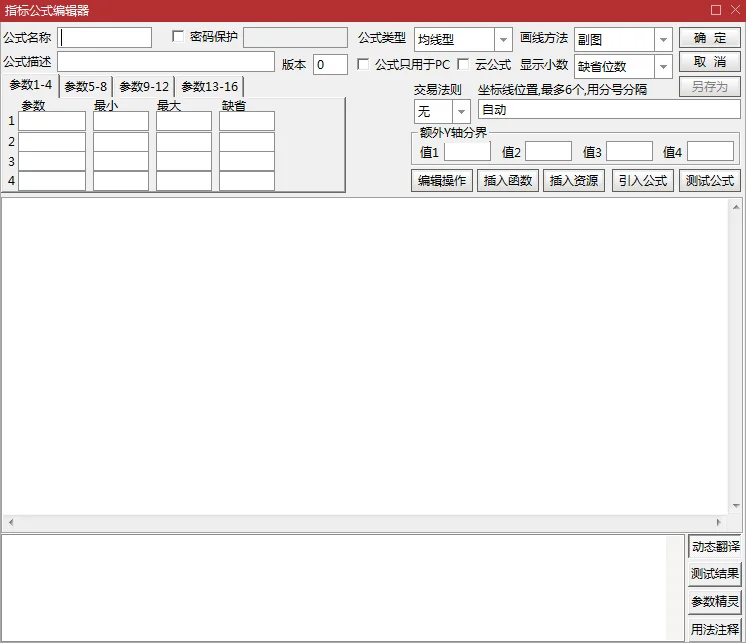
根据创建公式的用途来选择公式类型,例如在公式管理器左边的树型列表中选择技术指标公式下面的“均线型”,点击右边的“新建”,就会进入指标公式编辑界面,如下图:
官方来源:通达信公式平台
公式管理器与新建公式实战讲解
这类教程适合边看边在通达信里做一遍,重点不是背概念,而是把官方步骤变成自己的可测试公式。
- 先按官方步骤走 把菜单位置、调用方式和截图对应起来,确认自己能打开同一个功能。
- 再写一个小公式 用最少变量复现页面里的核心概念,确认公式能通过测试。
- 最后改成自己的规则 根据交易周期、信号位置和过滤条件,把示例扩展成自己的指标或选股公式。
公式管理器与新建公式操作与测试
- 把页面中的字段或函数写成一条最小公式,先确认能通过测试。
- 逐个修改周期参数,观察输出变化,弄清参数影响的是天数、分钟还是其他周期。
- 将长条件拆成变量,每个变量都用中文名称表达用途。
- 最后再组合输出,出现错误时从第一行开始逐段排查。
公式管理器与新建公式常见错误
- 没有先确认公式类型、使用周期和最终输出,导致调用位置不对。
- 一开始就复制复杂源码,没有用最小公式验证当前功能。
- 变量名称无法解释,出错时难以判断是哪一层条件造成。
- 只看一个成功样本,没有同时检查失败、漏信号和边界样本。
